BFSG Selbst-Audit: So prüfen Sie Ihre Website in 60 Minuten
Mit den richtigen kostenlosen Tools können Sie in 60 Minuten die häufigsten BFSG-Verstöße auf Ihrer Website identifizieren. Automatisierte Tests decken laut einer Deque-Studie über 13.000 Seiten und 300.000 Barrierefreiheitsprobleme durchschnittlich 57% aller Probleme auf[1]. Die restlichen 43% erfordern manuelle Tests.
Was Sie nach diesem Audit wissen
- Wo die kritischsten Barrieren auf Ihrer Website sind
- Welche WCAG-Kriterien Sie verletzen
- Was Sie sofort selbst beheben können
- Wo Sie professionelle Unterstützung brauchen
Die Realität: So schlecht stehen deutsche Websites da
Eine Untersuchung des deutschen E-Commerce-Markts zeigt: Deutschland führt Europa mit einem Barrierefreiheits-Score von 4,7 von 10. Das klingt gut, bedeutet aber, dass 94% der E-Commerce-Websites inaccessible Checkout-Prozesse haben[2].
Die häufigsten Probleme auf deutschen Websites:
- 84% haben fehlerhafte Button- und Formularbeschriftungen im Checkout
- 82% haben Bildprobleme (fehlende Alt-Texte)
- 73% haben Probleme mit Links
- 64% haben Tastaturnavigations-Barrieren
Phase 1: Automatisierter Test (15 Minuten)
Tool 1: WAVE Browser-Extension (empfohlen für den Start)
WAVE (Web Accessibility Evaluation Tool) ist kostenlos als Chrome- und Firefox-Extension verfügbar und visualisiert Barrieren direkt auf der Seite.
So nutzen Sie es:
- WAVE-Extension für Chrome oder Firefox installieren
- Ihre Website aufrufen
- WAVE-Icon in der Toolbar klicken
- Rote Symbole = Fehler, gelbe Symbole = Warnungen prüfen
- Besonders auf fehlende Alt-Texte (Bilder-Symbol), fehlende Formular-Labels und Kontrastprobleme achten
Tool 2: axe DevTools (für technischere Prüfungen)
axe DevTools ist ebenfalls kostenlos und liefert detailliertere Ergebnisse mit direkten Verweisen auf WCAG-Kriterien und Code-Beispiele für die Behebung[3].
So nutzen Sie es:
- axe DevTools als Extension installieren
- Chrome DevTools öffnen (F12)
- Reiter "axe DevTools" aufrufen
- "Scan ALL of my page" klicken
- Kritische Probleme zuerst bearbeiten
Tool 3: Google Lighthouse
In Chrome bereits eingebaut. Liefert einen Accessibility-Score und Einzelbefunde.
Zugriff: Chrome DevTools, Reiter "Lighthouse", Kategorie "Accessibility" auswählen, Report erstellen.
Wichtig: Lighthouse nutzt axe-core, führt aber nur ca. 70 der 100+ axe-Tests durch. Ergänzend zu WAVE und axe verwenden, nicht als Ersatz.
Professionellen Audit anfragen
Automatisierte Tests finden 57% der Probleme. Wir finden alle.
Kostenloses ErstgesprächPhase 2: Manuelle Kurzprüfung (30 Minuten)
70% der WCAG-Kriterien können nicht automatisiert geprüft werden[4]. Diese manuellen Tests decken die häufigsten nicht-automatisierbaren Probleme auf:
Test 1: Tastaturnavigation (10 Minuten)
Legen Sie die Maus weg und navigieren Sie Ihre Website nur mit der Tastatur:
- Tab-Taste: Springt von interaktivem Element zu Element (Links, Buttons, Formularfelder)
- Shift+Tab: Geht zurück
- Enter: Aktiviert Links und Buttons
- Pfeiltasten: Navigiert in Menüs und Dropdown-Listen
- Esc: Schließt Modals und Dropdown-Menüs
Was Sie prüfen:
- Können Sie alle Funktionen ohne Maus bedienen?
- Sehen Sie immer, welches Element gerade fokussiert ist? (Fokus-Indikator)
- Gibt es Bereiche, in die Sie mit der Tastatur gelangen, aber nicht mehr herauskommen? (Keyboard Trap)
- Gibt es einen "Zum Hauptinhalt springen"-Link am Anfang der Seite?
Test 2: Bilder und Alt-Texte (5 Minuten)
Prüfen Sie, ob alle inhaltlich relevanten Bilder beschreibende Alt-Texte haben:
- Rechtsklick auf ein Bild, "Element untersuchen"
- Im HTML-Code:
alt="Beschreibung"sollte immer vorhanden sein - Dekorative Bilder:
alt=""(leeres Alt-Attribut ist korrekt) - Fehlender Alt-Text:
altfehlt komplett (Fehler)
Test 3: Farbkontraste (10 Minuten)
Der WAVE-Tool zeigt Kontrastprobleme automatisch. Für manuelle Prüfung: WebAIM Contrast Checker (kostenlos online) nutzen und Ihre Textfarbe gegen den Hintergrund prüfen. Mindestanforderung: 4,5:1 für normalen Text, 3:1 für großen Text[5].
Test 4: Formulare (5 Minuten)
Kontaktformular, Newsletter-Anmeldung und Checkout-Prozess prüfen:
- Jedes Formularfeld muss ein sichtbares und programmatisch verknüpftes Label haben
- Platzhaltertext (
placeholder) ist kein Ersatz für ein Label - Fehlermeldungen müssen konkret benennen, was falsch ist und wie man es korrigiert
Phase 3: Befunde dokumentieren und priorisieren (15 Minuten)
Priorisieren Sie nach WCAG-Level und Häufigkeit des Auftretens:
| Priorität | Kriterien | Beispiele |
|---|---|---|
| Kritisch (sofort) | WCAG Level A | Fehlendes Alt-Text, Keyboard Traps, fehlende Labels |
| Hoch (binnen 4 Wochen) | WCAG Level AA | Kontrastprobleme, fehlende Fehlermeldungen |
| Mittel (nächstes Release) | Verbesserte UX | Bessere Fokus-Indikatoren, Skip-Links |
Die Befunde fließen direkt in Ihre Konformitätserklärung als "bekannte Mängel" ein.
Häufig gestellte Fragen
FAQHäufig gestellte Fragen
Wie oft sollte ich einen Selbst-Audit durchführen?
Reicht ein Selbst-Audit für die BFSG-Konformität?
Welche Seiten soll ich prüfen?
Was mache ich mit den Ergebnissen?
Weiterführende Artikel:
Kostenloses Audit Ihrer Website
Lassen Sie uns Ihre Website auf Barrierefreiheit prüfen – kostenlos und unverbindlich
Themen:
Weitere Artikel
Shopware 6 Barrierefreiheit: EAA Compliance Guide für E-Commerce
Shopware 6.7 Accessibility Guide 2025: Built-in WCAG 2.1 Features, EAA Compliance, B2B Features - Perfect 100/100 Lighthouse Score erreichen.
WordPress Barrierefreie Produktseite: WooCommerce WCAG Guide
WooCommerce 10.0 WCAG 2.2 Compliance Guide 2025: Themes, Plugins, Checkout, Payment Gateways - 140+ Accessibility Features richtig konfigurieren.
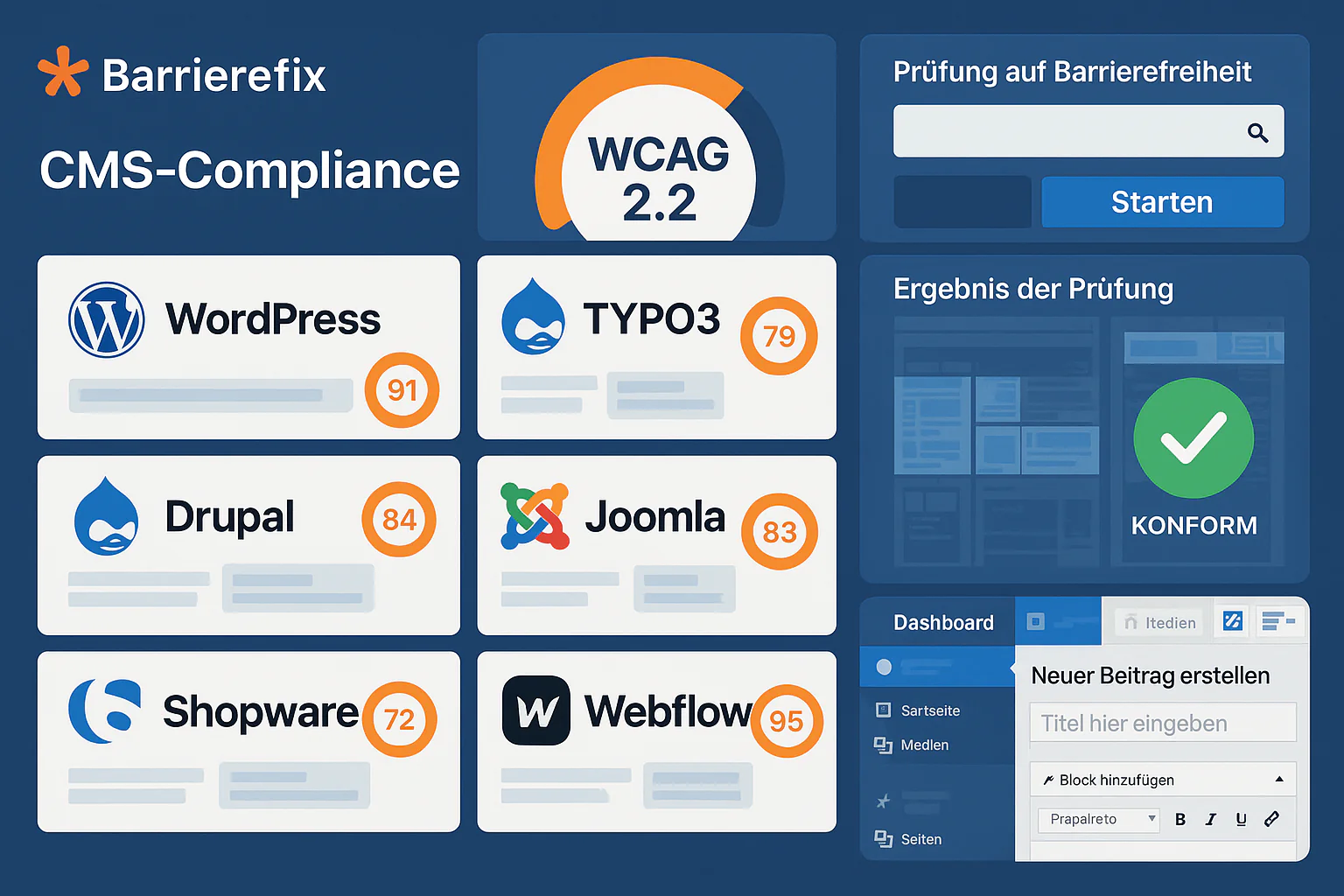
Barrierefreiheit für alle CMS-Systeme: Der Praxis-Guide
Kompletter CMS-Barrierefreiheit-Vergleich 2025: WordPress, TYPO3, Drupal, Joomla, Contao. WCAG-Compliance, Kosten, Plugin-Ökosystem und BFSG-Readiness für deutsche Unternehmen.