PDF Barrierefreiheit: Der vollständige BFSG-Leitfaden 2026
67% aller PDFs sind für Nutzer von Screenreadern teilweise oder vollständig unlesbar, zeigt eine Studie der National Federation of the Blind mit über 250 Teilnehmern[1]. Das BFSG verlangt, dass alle PDFs auf Ihrer Website zugänglich sind, sofern sie Teil Ihrer digitalen Dienstleistung sind.
Das Ausmaß des Problems
- 67% der PDFs sind für Assistenztechnologien teilweise oder vollständig unlesbar
- 59% der Pflicht-PDFs auf öffentlichen Websites sind nicht getaggt
- 72% der Nutzer von Assistenztechnologien berichten, dass unzugängliche PDFs ihre Arbeit beeinträchtigen
- Nutzer begegnen PDFs täglich 5 bis 20 Mal
Was macht ein PDF barrierefrei?
Ein barrierefreies PDF ist technisch so strukturiert, dass Screenreader, Braillezeilen und andere Hilfstechnologien den Inhalt korrekt verarbeiten können. Dafür sind zwei Standards relevant:
WCAG 2.1 für PDFs
Die Web Content Accessibility Guidelines gelten auch für Dokumente. Relevante Kriterien:
| WCAG-Kriterium | Level | Bedeutung für PDFs |
|---|---|---|
| 1.1.1 Nicht-Text-Inhalte | A | Alt-Text für alle Grafiken und Bilder |
| 1.3.1 Info und Beziehungen | A | Semantische Struktur durch Tags |
| 1.4.3 Kontrast | AA | Mindestens 4,5:1 für Fließtext |
| 2.4.3 Fokus-Reihenfolge | A | Logische Lesereihenfolge |
| 3.3.2 Labels für Formularfelder | A | Beschriftete Formularfelder |
| 4.1.2 Name, Rolle, Wert | A | Programmatisch korrekte Steuerelemente |
PDF/UA (ISO 14289): Der PDF-Spezialstandard
PDF/UA (Universelle Zugänglichkeit) ist der internationale Standard speziell für barrierefreie PDFs, veröffentlicht als ISO 14289. Er geht über WCAG hinaus und definiert exakte technische Implementierungsanforderungen[2]:
- Vollständig getaggte Struktur: Alle Inhalte müssen in der logischen Lesereihenfolge getaggt sein
- Semantisch korrekte Tags: H1 bis H6 für Überschriften, P für Absätze, Table für Tabellen
- Alt-Text für alle Grafiken mit relevantem Inhalt
- Korrekte Tabellenstruktur mit Header- und Datenzellen-Tags
- Metadaten: Dokumenttitel und Sprache in den Eigenschaften gesetzt
- Keine Sicherheitseinstellungen, die Assistenztechnologien blockieren
Der Unterschied zu WCAG: WCAG definiert das Ergebnis ("Inhalte müssen wahrnehmbar sein"), PDF/UA definiert die genaue technische Umsetzung ("verwende genau diesen Tag-Typ").
PDFs auf Barrierefreiheit prüfen lassen
Wir analysieren Ihre Dokumente und zeigen konkrete Verbesserungen
Kostenloses ErstgesprächDie häufigsten Fehler bei PDFs
Diese Fehler finden sich in der überwiegenden Mehrheit nicht-barrierefreier PDFs:
- Kein Tagging: Das PDF wurde ohne Dokumentstruktur exportiert (z.B. einfaches "Drucken als PDF")
- Gescannte Bilder ohne OCR: Der Text ist als Bild eingebettet, kein echter Text für Screenreader
- Fehlende Alt-Texte: Grafiken, Diagramme und Logos ohne Beschreibung
- Falsche Lesereihenfolge: Spalten werden in falscher Reihenfolge gelesen (häufig bei mehrspaltigem Layout)
- Unstrukturierte Tabellen: Tabellenzellen ohne Header-Verknüpfung
- Gesperrtes Dokument: Sicherheitseinstellungen blockieren Screenreader
- Fehlende Dokumentmetadaten: Kein Titel oder keine Sprache gesetzt
Barrierefreie PDFs erstellen: So geht es richtig
Microsoft Word
Word-Dokumente mit korrekten Formatvorlagen exportieren sich deutlich besser als manuell formatierte Texte:
- Formatvorlagen verwenden: Überschrift 1, Überschrift 2 statt manuell vergrößerter Schrift
- Alt-Text für Bilder: Rechtsklick auf Bild, "Alt-Text bearbeiten"
- Tabellen mit Kopfzeile: In Tabelleneigenschaften "Kopfzeile auf jeder Seite wiederholen" aktivieren
- Eingebaute Barrierefreiheitsprüfung: Überprüfen, Barrierefreiheit überprüfen
- Export: Datei, Speichern als PDF, "Auf Barrierefreiheit optimieren" aktivieren
Adobe InDesign
- Absatzformate analog zu HTML-Überschriften definieren
- Exportpfad: Datei, Exportieren, Adobe PDF (Interaktiv), "Tags für PDF erstellen" aktivieren
- Alternativtexte für alle platzierten Grafiken
Adobe Acrobat Pro
Für die Nachbearbeitung existierender PDFs:
- Werkzeuge, Barrierefreiheit, "Barrierefrei machen" Assistent
- Tags prüfen und ergänzen über den Tag-Baum
- Alt-Texte über Rechtsklick auf Bilder im Tag-Baum setzen
- Vollständige Prüfung: Werkzeuge, Barrierefreiheit, Vollständige Prüfung
PDFs auf Barrierefreiheit testen: Die besten Tools
| Tool | Kosten | Plattform | Was es prüft |
|---|---|---|---|
| PAC 2024 (PDF Accessibility Checker) | Kostenlos | Windows | ISO 14289 (PDF/UA), WCAG |
| axesCheck | Kostenlos | Browser | PDF/UA Grundprüfung |
| Adobe Acrobat Pro | 19,99 Euro/Monat | Windows/Mac | Integrierte Prüfung |
| CommonLook | Auf Anfrage | Windows | Detaillierte Konformitätsprüfung |
Der PAC 2024 ist der empfohlene Einstieg. Er ist kostenlos, prüft gegen PDF/UA und gibt detaillierten Feedback auf Strukturebene. Download unter pac.pdf-accessibility.org[3].
Welche PDFs auf Ihrer Website sind BFSG-relevant?
Nicht jedes PDF fällt unter die BFSG-Pflicht. Relevant sind Dokumente, die Teil Ihrer digitalen Dienstleistung sind:
Betroffen:
- Produktdatenblätter und Kataloge
- AGB und Vertragsdokumente
- Rechnungen und Auftragsbestätigungen (Transaktionsdokumente)
- Anleitungen und Benutzerhandbücher
- Formulare zum Herunterladen und Ausfüllen
Weniger eindeutig (Ausnahme möglich bei unverhältnismäßigem Aufwand):
- Archivdokumente, die vor dem 28. Juni 2025 erstellt wurden und selten aufgerufen werden
- Dokumente Dritter, die Sie nur weiterverlinken
Häufig gestellte Fragen
FAQHäufig gestellte Fragen
Muss ich alle PDFs auf meiner Website nachträglich barrierefrei machen?
Was ist ein 'getaggtes PDF' und warum ist es wichtig?
Reicht es, das PDF aus Word zu exportieren?
Was kostet die nachträgliche Aufbereitung eines PDFs?
Weiterführende Artikel:
Kostenloses Audit Ihrer Website
Lassen Sie uns Ihre Website auf Barrierefreiheit prüfen – kostenlos und unverbindlich
Themen:
Weitere Artikel
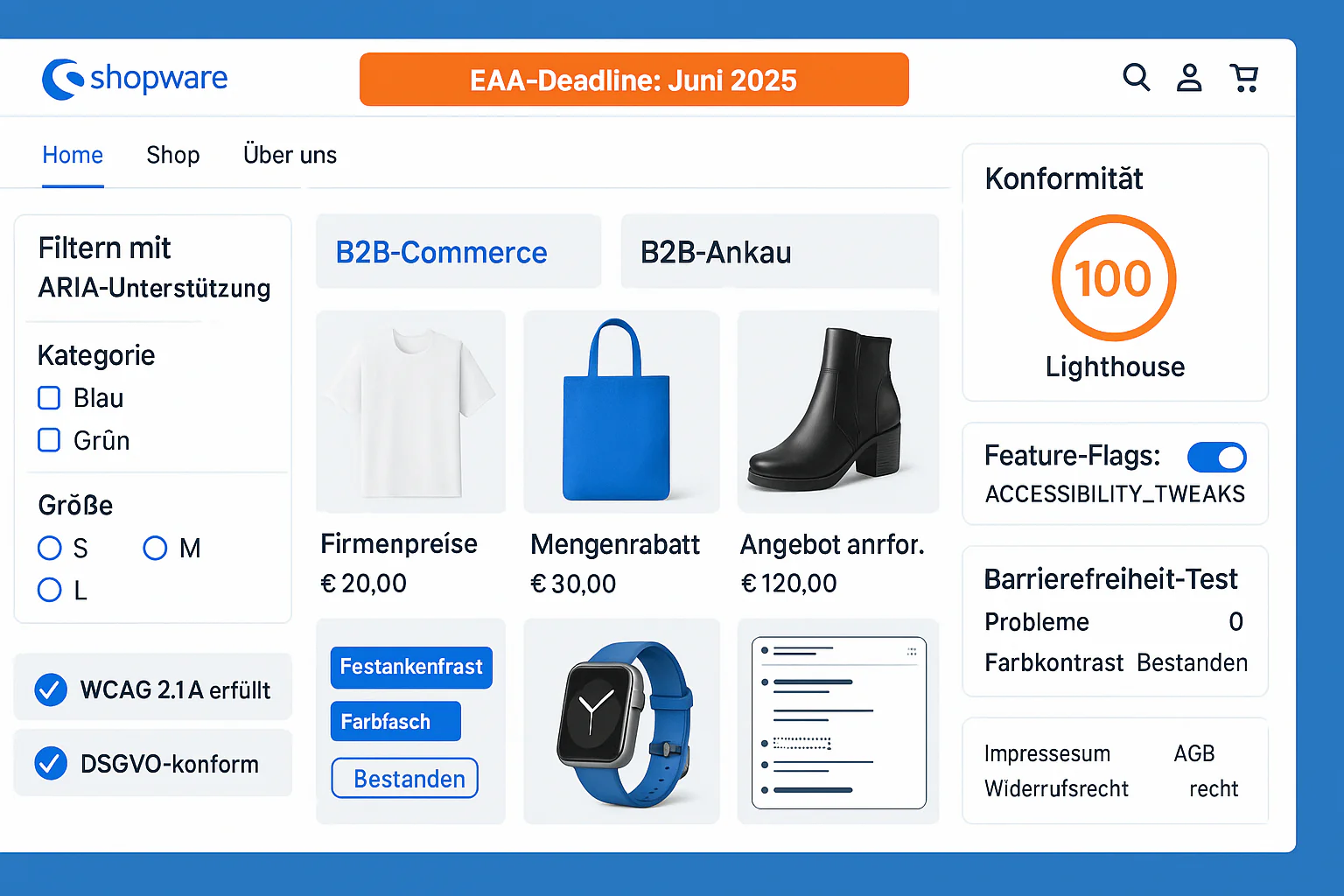
Shopware 6 Barrierefreiheit: EAA Compliance Guide für E-Commerce
Shopware 6.7 Accessibility Guide 2025: Built-in WCAG 2.1 Features, EAA Compliance, B2B Features - Perfect 100/100 Lighthouse Score erreichen.
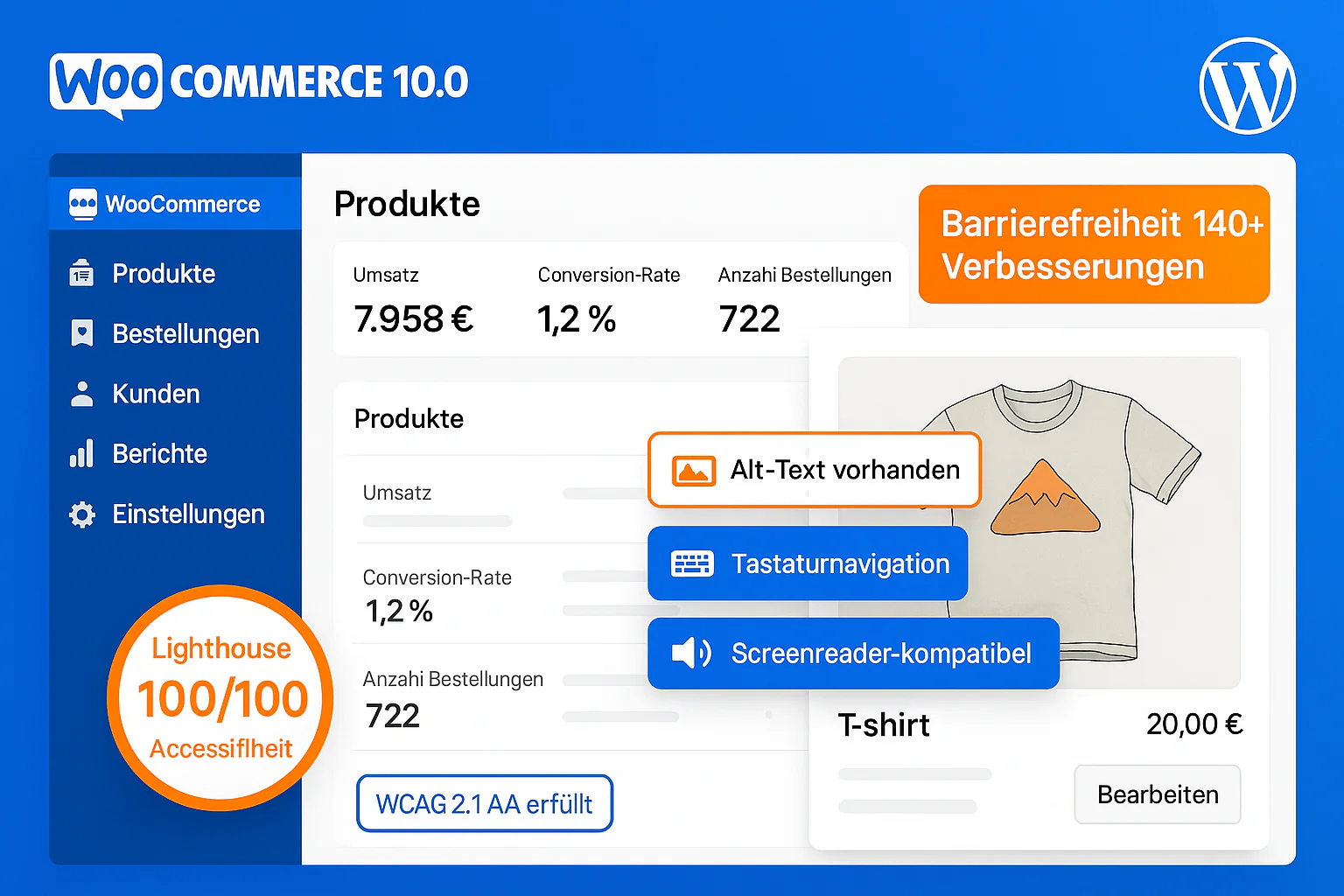
WordPress Barrierefreie Produktseite: WooCommerce WCAG Guide
WooCommerce 10.0 WCAG 2.2 Compliance Guide 2025: Themes, Plugins, Checkout, Payment Gateways - 140+ Accessibility Features richtig konfigurieren.
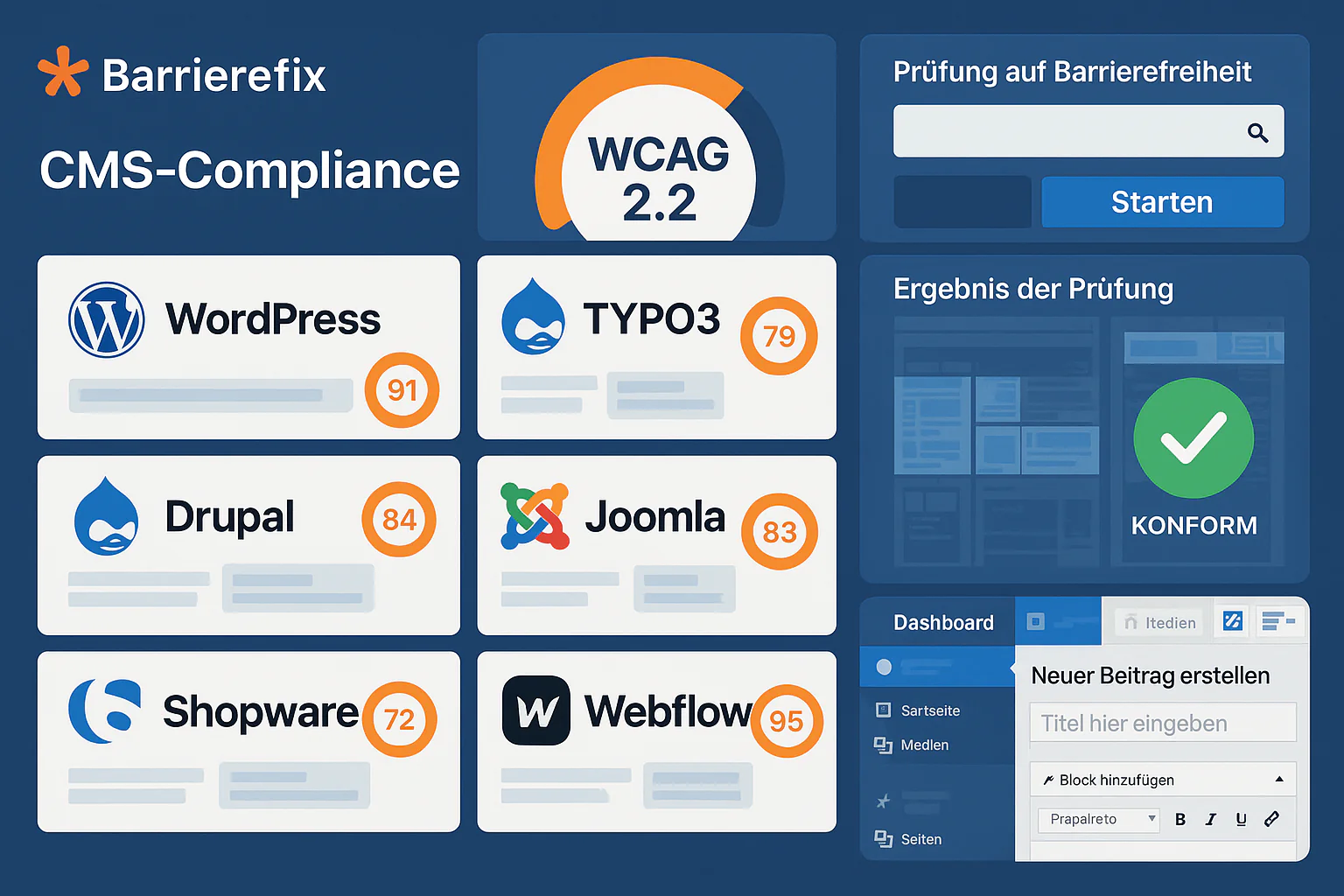
Barrierefreiheit für alle CMS-Systeme: Der Praxis-Guide
Kompletter CMS-Barrierefreiheit-Vergleich 2025: WordPress, TYPO3, Drupal, Joomla, Contao. WCAG-Compliance, Kosten, Plugin-Ökosystem und BFSG-Readiness für deutsche Unternehmen.