Tastaturnavigation: Warum sie für BFSG und WCAG entscheidend ist
64% der deutschen E-Commerce-Websites haben Tastaturnavigations-Barrieren, die Menschen mit motorischen Einschränkungen und Screenreader-Nutzer vom Zugang ausschließen[1]. Tastaturzugänglichkeit ist nicht ein Kriterium unter vielen, sondern das Fundament der BFSG-Compliance: Wer eine Website nicht per Tastatur bedienen kann, kann sie gar nicht selbstständig nutzen.
Wer nutzt Tastaturnavigation?
- Menschen mit motorischen Einschränkungen: Können keine Maus oder kein Touchpad bedienen
- Screenreader-Nutzer: Navigieren primär per Tastatur durch Inhalte
- Switch-Control-Nutzer: Verwenden spezielle Eingabegeräte, die Tastendrücke simulieren
- Power-User: Bevorzugen Tastaturkürzel aus Effizienzgründen
Die vier WCAG-Kriterien für Tastaturzugänglichkeit
Das BFSG verlangt WCAG 2.1 Level AA. Vier Kriterien betreffen direkt die Tastaturnavigation[2]:
| WCAG-Kriterium | Level | Anforderung |
|---|---|---|
| 2.1.1 Tastatur | A | Alle Funktionen über Tastatur bedienbar |
| 2.1.2 Keine Tastaturfalle | A | Nutzer können jedes Element wieder verlassen |
| 2.4.3 Fokus-Reihenfolge | A | Fokus-Reihenfolge ist sinnvoll und logisch |
| 2.4.7 Fokus sichtbar | AA | Aktuell fokussiertes Element ist sichtbar markiert |
Kriterium 2.1.1 und 2.1.2 sind Level A, also die strengste Kategorie. Verstöße hier bedeuten vollständigen Ausschluss für viele Nutzer.
Die 5 häufigsten Tastaturnavigations-Fehler
1. CSS outline: none entfernt den Fokus-Indikator
Der häufigste Fehler auf deutschen Websites. Aus ästhetischen Gründen wird der Browser-Standard-Fokusring entfernt:
/* FALSCH: Fokus komplett entfernen */
*:focus {
  outline: none;
}

/* RICHTIG: Fokus-Indikator gestalten statt entfernen */
*:focus-visible {
  outline: 3px solid #f97316;
  outline-offset: 2px;
  border-radius: 4px;
}
Die Lösung ist nicht, den Fokusring zu entfernen, sondern ihn so zu gestalten, dass er zum Design passt. Der Unterschied zwischen :focus und :focus-visible ist wichtig: :focus-visible zeigt den Fokusring nur bei Tastaturnavigation, nicht beim Mausklick.
2. Interaktive Elemente sind nicht per Tastatur erreichbar
Custom-Komponenten, die optisch wie Buttons aussehen, aber mit <div> oder <span> implementiert sind, sind standardmäßig nicht per Tastatur fokussierbar:
<!-- FALSCH: Kein nativer Button, nicht per Tastatur fokussierbar -->
<div class="btn" onclick="submit()">Absenden</div>

<!-- RICHTIG: Nativer Button ist automatisch fokussierbar -->
<button type="submit">Absenden</button>

<!-- RICHTIG: Falls div unvermeidbar, tabindex und Keyboard-Handler ergänzen -->
<div class="btn" tabindex="0" role="button"
     onclick="submit()"
     onkeydown="if(event.key==='Enter'||event.key===' ')submit()">
  Absenden
</div>
Bevorzugen Sie immer native HTML-Elemente (<button>, <a>, <input>). Sie sind automatisch fokussierbar und haben die richtigen ARIA-Rollen.
3. Keyboard Trap in Modals und Dialogen
Ein Modal-Fenster, das sich öffnet, aber nicht per Tastatur geschlossen werden kann, ist eine Tastaturfalle (WCAG 2.1.2). Korrekte Implementierung:
// Fokus ins Modal setzen, wenn es öffnet
modal.addEventListener('open', () => {
  const firstFocusable = modal.querySelector(
    'button, [href], input, select, textarea, [tabindex]:not([tabindex="-1"])'
  );
  firstFocusable?.focus();
});

// Escape-Taste schließt Modal
modal.addEventListener('keydown', (e) => {
  if (e.key === 'Escape') closeModal();
});

// Fokus beim Schließen zurück zum auslösenden Element
modal.addEventListener('close', () => {
  triggerElement.focus();
});
Wenn das Modal geöffnet ist, muss der Fokus darin bleiben (Fokus-Falle bewusst für den Nutzer) und muss per Escape verlassen werden können.
4. Falsche Fokus-Reihenfolge durch CSS-Positionierung
Wenn CSS position: absolute oder Flexbox-Order verwendet wird, kann die visuelle Reihenfolge von der DOM-Reihenfolge abweichen. Screenreader und Tastaturnutzer folgen der DOM-Reihenfolge, was verwirrend ist:
/* PROBLEM: Visuell erscheint .main-content vor .sidebar,
   aber im DOM steht .sidebar zuerst */
.container {
  display: flex;
}

.main-content {
  order: 2; /* Visuell second */
}

.sidebar {
  order: 1; /* Visuell first, aber DOM-Reihenfolge: first */
}
Lösung: DOM-Reihenfolge und visuelle Reihenfolge angleichen, oder tabindex gezielt einsetzen.
5. JavaScript-Only-Interaktionen
Dropdown-Menüs, die nur auf mouseover reagieren, Akkordeons, die nur per Mausklick funktionieren, und Slider, die nur per Drag bedienbar sind: Alle müssen auch per Tastatur steuerbar sein.
// Dropdown: Maus UND Tastatur
navItem.addEventListener('mouseenter', openDropdown);
navItem.addEventListener('mouseleave', closeDropdown);
navItem.addEventListener('focus', openDropdown);    // Tastatur-Fokus
navItem.addEventListener('blur', closeDropdown);    // Fokus verlässt

// Pfeiltasten für Navigation innerhalb des Dropdowns
navItem.addEventListener('keydown', (e) => {
  if (e.key === 'ArrowDown') focusNextItem();
  if (e.key === 'ArrowUp') focusPrevItem();
  if (e.key === 'Escape') closeDropdown();
});
Tastaturnavigation Ihrer Website testen
Wir identifizieren alle Tastaturbarrieren und zeigen konkrete Fixes
Kostenloses ErstgesprächSkip-Link: Eine einfache Maßnahme mit großer Wirkung
Ein Skip-Link ist ein Link ganz oben auf der Seite, der Tastaturnutzern ermöglicht, die Hauptnavigation zu überspringen und direkt zum Hauptinhalt zu springen. Ohne Skip-Link müssen Nutzer bei jedem Seitenaufruf durch die gesamte Navigation tabben.
<!-- Am Anfang des body-Elements -->
<a href="#main-content"
   class="skip-link sr-only focus:not-sr-only focus:absolute focus:top-4 focus:left-4
          bg-orange-600 text-white px-4 py-2 rounded z-50">
  Zum Hauptinhalt springen
</a>

<!-- Hauptinhalt-Anker -->
<main id="main-content">
  <!-- Seiteninhalt -->
</main>
Der Skip-Link ist standardmäßig visuell versteckt (sr-only) und erscheint nur beim Fokus per Tastatur. Das ist eine saubere Lösung, die das Design nicht beeinträchtigt.
So testen Sie Tastaturnavigation in 10 Minuten
Legen Sie die Maus weg und testen Sie Ihre Website ausschließlich mit der Tastatur:
| Taste | Funktion |
|---|---|
| Tab | Nächstes interaktives Element |
| Shift + Tab | Vorheriges interaktives Element |
| Enter | Link oder Button aktivieren |
| Leertaste | Checkbox oder Button aktivieren |
| Pfeiltasten | Navigation in Menüs, Radios, Tabs |
| Escape | Modal oder Dropdown schließen |
Prüffragen:
- Können Sie alle Funktionen ohne Maus erreichen?
- Sehen Sie immer, welches Element fokussiert ist?
- Gibt es Bereiche, aus denen Sie nicht wieder heraus-tabben können?
- Gibt es einen Skip-Link am Anfang der Seite?
- Öffnen und schließen sich Modals korrekt mit der Tastatur?
Checkliste: Tastaturnavigation
Tastatur-Accessibility Checkliste
- Alle interaktiven Elemente sind per Tab erreichbar
- Fokus-Indikator ist sichtbar (kein
outline: noneohne Ersatz) - Fokus-Reihenfolge entspricht der logischen Lesereihenfolge
- Keine Keyboard Traps: Alle fokussierbaren Bereiche können wieder verlassen werden
- Modals und Dialoge sind vollständig per Tastatur bedienbar und per Escape schließbar
- Dropdown-Menüs sind per Pfeiltasten navigierbar
- Skip-Link am Anfang der Seite vorhanden
- Custom-Komponenten (div-Buttons etc.) haben korrektes
role,tabindexund Keyboard-Handler - Akkordeons, Tabs und Slider sind per Tastatur bedienbar
- Fokus kehrt nach Schließen eines Modals zum auslösenden Element zurück
Häufig gestellte Fragen
FAQHäufig gestellte Fragen
Warum ist Tastaturnavigation so wichtig für das BFSG?
Darf ich outline: none verwenden?
Was ist der Unterschied zwischen :focus und :focus-visible?
Weiterführende Artikel:
Kostenloses Audit Ihrer Website
Lassen Sie uns Ihre Website auf Barrierefreiheit prüfen – kostenlos und unverbindlich
Themen:
Weitere Artikel
Shopware 6 Barrierefreiheit: EAA Compliance Guide für E-Commerce
Shopware 6.7 Accessibility Guide 2025: Built-in WCAG 2.1 Features, EAA Compliance, B2B Features - Perfect 100/100 Lighthouse Score erreichen.
WordPress Barrierefreie Produktseite: WooCommerce WCAG Guide
WooCommerce 10.0 WCAG 2.2 Compliance Guide 2025: Themes, Plugins, Checkout, Payment Gateways - 140+ Accessibility Features richtig konfigurieren.
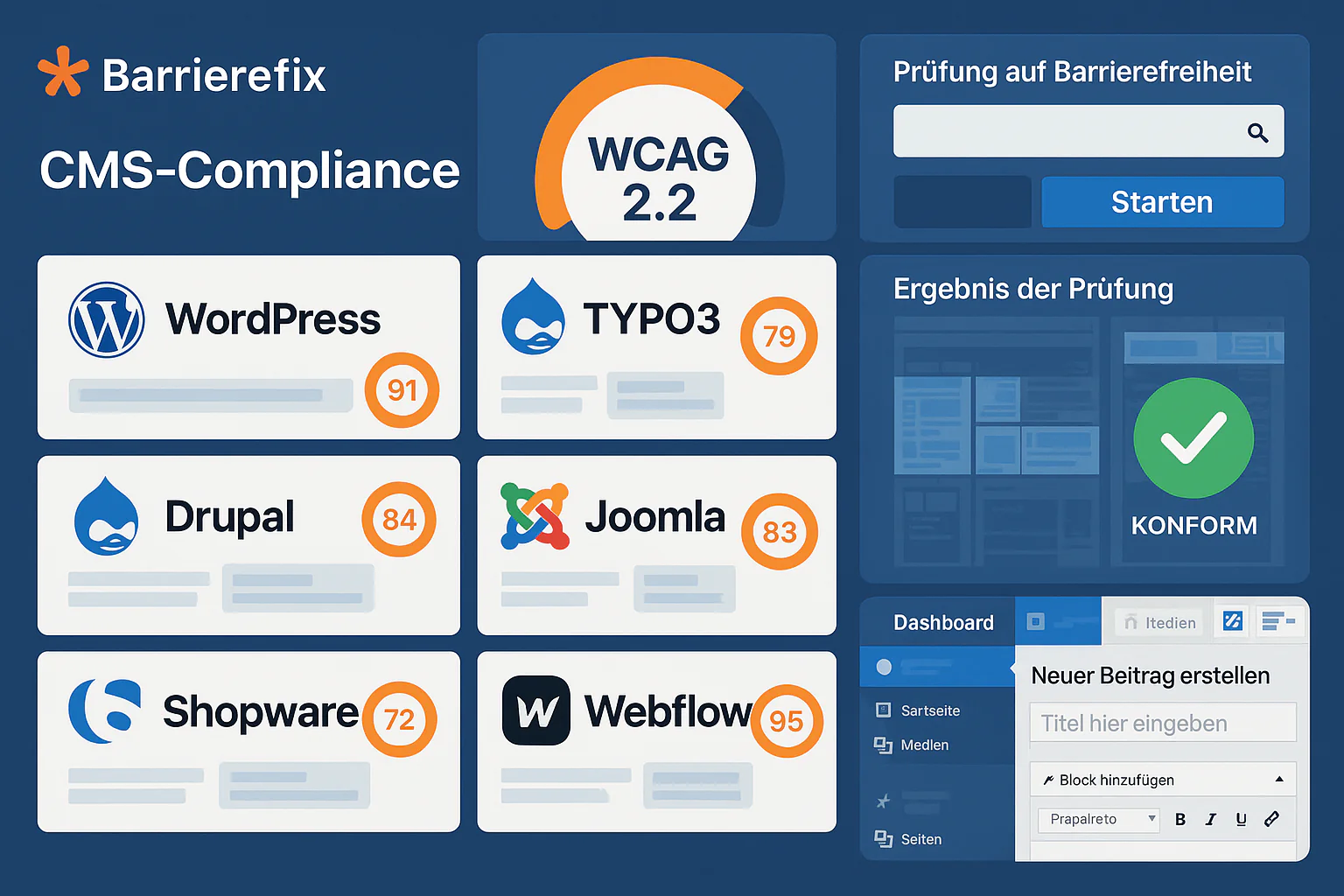
Barrierefreiheit für alle CMS-Systeme: Der Praxis-Guide
Kompletter CMS-Barrierefreiheit-Vergleich 2025: WordPress, TYPO3, Drupal, Joomla, Contao. WCAG-Compliance, Kosten, Plugin-Ökosystem und BFSG-Readiness für deutsche Unternehmen.